
يواجه كثير من المستخدمين في السعودية تراجع سرعة الإنترنت، لكن ذلك لا يعني توقف الخدمة. يوضح هذا الدليل كيفية الحفاظ على تشغيل اشتراك فالكون عند وجود اتصال محدود أو متذبذب، مع التركيز على ثبات الشبكة بدل الاعتماد على الرقم الظاهر في اختبار السرعة فقط.
في عام 2026، أصبحت جودة البث تحدياً أكبر بسبب توسع القنوات في دقة 4K وارتفاع معدل البيانات. تحتاج هذه الدقة إلى سرعة مستقرة تبلغ 25 ميغابت في الثانية تقريباً، بينما قد تمنح الإشارة الثابتة تجربة أفضل عند دقة أقل.
لذلك يهتم الدليل بإدارة استهلاك الإنترنت، وتقليل زمن التأخير بين الخادم وجهاز العرض، وفحص فقدان الحزم. هذه العوامل قد تؤثر في تجربة مشاهدة القنوات حتى عند ظهور سرعة مرتفعة.
الهدف هو تحسين تجربة المشاهدة بخطوات عملية وبسيطة. يبدأ البحث بفحص المتطلبات، ثم ينتقل إلى معالجة التقطيع، وتحديث التطبيق والجهاز، واختيار إعدادات مناسبة تمنح البث جودة أكثر استقراراً.
أهم النقاط
- انخفاض السرعة لا يعني توقف الخدمة بالكامل.
- ثبات الاتصال قد يفوق أهمية الرقم النظري.
- دقة 4K تحتاج إلى اتصال مستقر.
- فقدان الحزم يسبب تقطع الصورة والصوت.
- تحديث التطبيقات يدعم أداءً أفضل.
ما الذي تحتاجه قبل تشغيل اشتراك فالكون على الإنترنت الضعيف
قبل البدء، جهّز بيانات الدخول وتأكد من صلاحية الخدمة. تحتاج أيضاً إلى تطبيق موثوق وجهاز يدعم بث القنوات عبر الإنترنت. تساعد هذه الخطوة في تقليل الأخطاء، وتمنحك بداية أكثر وضوحاً.
تتراوح سرعة الإنترنت المناسبة بين 10 و25 ميغابت في الثانية. يحتاج بث HD إلى نحو 10 ميغابت، بينما يتطلب بث 4K قرابة 25 ميغابت. لذلك، يفضل اختيار دقة تناسب جودة الاتصال بدلاً من رفع الجودة دون حاجة.
افحص مساحة التخزين ثم نفّذ تحديث النظام والتطبيقات. البرامج القديمة قد تستهلك موارد الجهاز بكفاءة أقل. راجع عدد الأجهزة المتصلة بالشبكة، وأوقف التحميلات أثناء المشاهدة لتحسين الاتصال.
- تأكد من بيانات الاشتراك ومصدر الخدمة الرسمي.
- افحص توافق التطبيقات مع الشاشة أو الهاتف.
- اختر إنترنت ثابتاً قدر الإمكان.
- راجع إعدادات الجودة قبل البحث عن القنوات.
يعمل Falcon IPTV KSA مع الشاشات الذكية والهواتف والأجهزة اللوحية وأجهزة الكمبيوتر، مع دعم فني وخيارات تفعيل واضحة.
| نوع البث | السرعة المقترحة | الجهاز المناسب |
|---|---|---|
| HD | 10 ميغابت | هاتف أو شاشة ذكية |
| 4K | 25 ميغابت | جهاز حديث واتصال ثابت |
| جودة قياسية | أقل من 10 ميغابت | أجهزة متنوعة |
طريقة تشغيل اشتراك فالكون على سرعات النت الضعيفة بخطوات
تبدأ العملية باختيار تطبيق يناسب الشاشة أو الهاتف، ثم إدخال بيانات الخدمة بدقة. هذه الخطوات تمنحك بداية منظمة وتساعد في تحسين جودة البث قبل المشاهدة.
تثبيت تطبيق التشغيل المناسب للجهاز
نزّل IPTV Smarters أو Duplex Play للشاشات الذكية من المتجر المعتمد. راجع تحديث التطبيق، ثم افتحه بعد اكتمال التثبيت. يدعم المصدر الأصلي دقات SD وHD وFHD و4K، لذلك اختر ما يلائم سرعة الإنترنت لديك.
إدخال بيانات الاشتراك والتحقق من التفعيل
أدخل اسم المستخدم وكلمة المرور والرابط كما وصلتك من الجهة الرسمية. احفظ البيانات، ثم انتظر ظهور القنوات والمكتبة. إذا لم تظهر الخدمة، راجع الحروف والأرقام قبل إعادة المحاولة.
اختبار القنوات قبل بدء المشاهدة
ابدأ بقناة SD أو HD، ثم جرّب قنوات رياضية وترفيهية. تمنح قنوات H.265/HEVC صورة جيدة بحجم بيانات أقل، وتناسب اتصالاً يقل عن 15 ميغابت. يفضل ضبط دقة مناسبة قبل الانتقال إلى جودة عالية.
| المرحلة | الإجراء | النتيجة المتوقعة |
|---|---|---|
| التثبيت | اختيار تطبيق متوافق | أداء مستقر |
| التفعيل | إدخال البيانات الرسمية | ظهور القنوات |
| الفحص | تجربة دقات وقنوات متنوعة | تقليل التقطيع |
فحص سرعة الإنترنت وثبات الاتصال قبل البث
قد يبدو اختبار الشبكة ممتازاً، ثم تتجمد الصورة بعد دقائق من المشاهدة. السبب غالباً ليس مقدار سرعة الإنترنت فقط، بل انتظام وصول البيانات إلى جهاز العرض. وتشير تقديرات فنية إلى أن نحو 70% من مشكلات صورة IPTV ترتبط ببطء الاتصال.
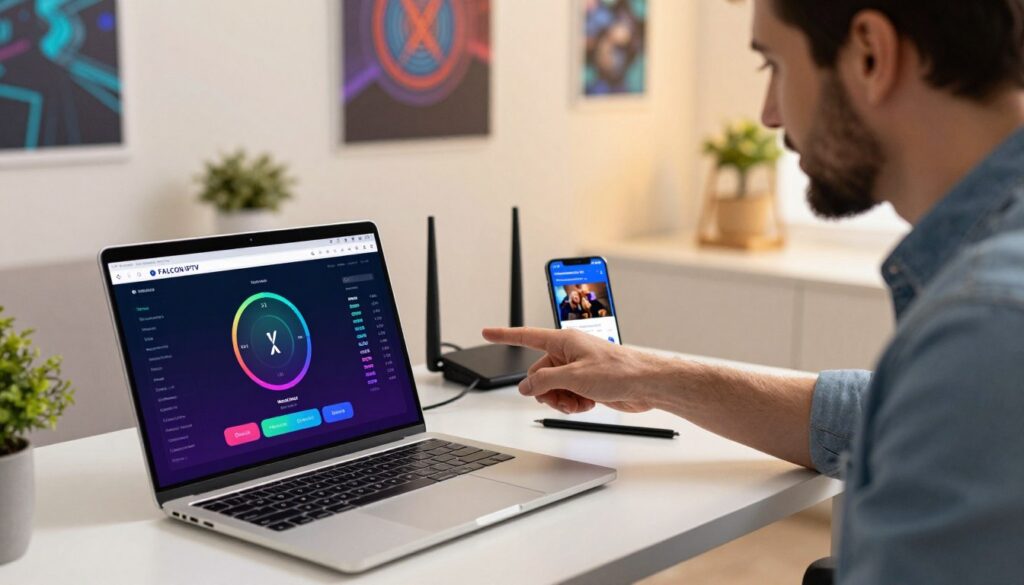
تقيس السرعة كمية البيانات المنقولة خلال ثانية، بينما يقيس الاستقرار انتظام الإشارة. يوضح Ping زمن وصول الطلب إلى الخادم، أما Jitter فيقيس اختلاف هذا الزمن. قد يؤدي Ping المرتفع أو Jitter المتذبذب إلى تجمد الصورة، حتى مع سرعة تبلغ 100 ميغابت.
الفرق بين سرعة الإنترنت واستقرار الإشارة
تحتاج جودة HD إلى 10 ميغابت، بينما تحتاج دقة 4K إلى 25 ميغابت تقريباً. افحص الاتصال في الصباح والمساء، لأن ضغط الشبكة قد يغير النتيجة. إذا ظهرت قيم متقاربة، اختر الجودة المناسبة لتقليل استهلاك البيانات.
- استخدم خادماً قريباً قدر الإمكان.
- تساعد خوادم CDN الموزعة في تقليل المسافة والقفزات الدولية.
- اختر اتصالاً ثابتاً لتحسين تجربة البث بصورة عملية.
الاستقرار الجيد يمنح جودة أفضل من رقم مرتفع يتغير بسرعة.
توصيل جهاز العرض بالشبكة بأفضل طريقة
يمنح ترتيب التوصيلات المنزلية أثراً واضحاً في جودة البث. ابدأ بالحل السلكي، ثم انتقل إلى الواي فاي عند تعذر تمديد الكابل. هذا الاختيار يساعد في تقليل فقدان البيانات ويحسن تجربة المشاهدة في المنازل السعودية.
استخدام كابل الإيثرنت لتقليل التقطيع
صل جهاز العرض أو جهاز البث بالراوتر عبر كابل CAT6 أو CAT7. يوفر هذا الاتصال زمناً منخفضاً وثباتاً ممتازاً، وقد يفتح القنوات خلال أقل من ثانية. كما قد يتجاوز استقراره الاتصال اللاسلكي بنسبة 90%، مع تقليل التداخل وحزم الفيديو المفقودة.
اختيار تردد الواي فاي الأقوى داخل المنزل
عند غياب الكابل، اختر Wi‑Fi 5GHz إذا كان الجهاز قريباً من الراوتر. يفتح القنوات غالباً خلال ثانية أو ثانيتين، لكنه يتأثر بالجدران. أما 2.4GHz فيناسب المسافات البعيدة، مع سرعة أقل وزمن متذبذب قد يتجاوز خمس ثوانٍ.
ضع الراوتر في مكان مرتفع، ثم جرّب تغيير موقعه بعيداً عن الأجهزة المعدنية. قد يرفع مكبر الإشارة قوة الشبكة بنسبة 40%. اضبط إعدادات الجهاز بعد اختبار إنترنت ثابت، واختر التردد الذي يمنح جودة أفضل.
الاتصال السلكي هو الخيار الأول حين تكون أولوية المستخدم ثبات البث.
| الخيار | زمن فتح القنوات | الاستخدام الأنسب |
|---|---|---|
| CAT6 أو CAT7 | أقل من ثانية | أفضل استقرار |
| Wi‑Fi 5GHz | ثانية إلى ثانيتين | مسافة قريبة |
| Wi‑Fi 2.4GHz | أكثر من 5 ثوانٍ | مسافة أطول |
اختيار جودة البث المناسبة لسرعة الإنترنت
يرتبط اختيار الدقة بثبات الاتصال، لا بالرقم الأعلى في اختبار السرعة فقط. لذلك ابدأ بجودة تناسب وضع الشبكة، ثم راقب الصورة لعدة دقائق قبل تثبيت القرار. هذا الأسلوب يمنحك تجربة مشاهدة أكثر سلاسة ويحد من استهلاك البيانات.
متى تختار الجودة القياسية؟
تعد SD الخيار الأكثر أماناً إذا كانت السرعة أقل من 5 ميغابت في الثانية أو يتكرر التقطيع. كما تناسب الاتصال المتذبذب، خصوصاً وقت الذروة في المنازل السعودية. توفر سرعة بين 5 و10 ميغابت صورة متوسطة، وقد تكفي لمتابعة القنوات دون توقف مستمر.
ضبط الدقة العالية عند تحسن الاتصال
اختر HD عند توفر 10 ميغابت مستقرة، فهي توازن بين وضوح الصورة وحجم البيانات. أما 4K فتحتاج قرابة 25 ميغابت مع اتصال سلكي مستقر. وتستهلك نسخة HD بيانات أقل بنسبة 60% من 4K، لذا يفيد الانتقال المؤقت إليها لتقليل التقطيع.
لتغيير الدقة، افتح إعدادات مشغل فالكون، اختر SD أو HD أو 4K، ثم اختبر جودة البث قبل اعتمادها. إذا بقيت الصورة واضحة، حافظ على الاختيار نفسه أثناء المشاهدة.
| السرعة | الاختيار الأنسب | الفائدة |
|---|---|---|
| أقل من 5 ميغابت | SD | ثبات أكبر |
| 10 ميغابت | HD | وضوح متوازن |
| 25 ميغابت | 4K | جودة عالية |
ضبط إعدادات تطبيق فالكون لتحسين تجربة المشاهدة
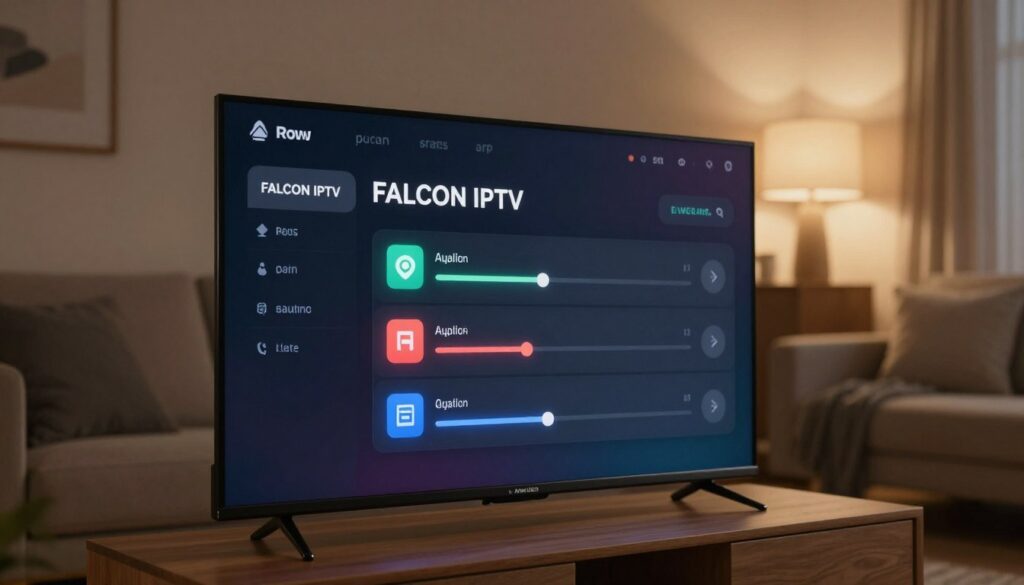
تمنحك لوحة الإعدادات أدوات بسيطة لدعم جودة البث عند تغير حالة الإنترنت. ابدأ بتعديل خيار واحد، ثم راقب الصورة والصوت لدقائق قبل اعتماد النتيجة.
رفع حجم الذاكرة المؤقتة عند تذبذب الشبكة
يتيح TiviMate وIBO Player رفع قيمة Buffer إلى 5 أو 10 ثوانٍ. تمنح هذه المدة التطبيق وقتاً إضافياً لجلب الفيديو، فتقل فترات التوقف. يناسب خيار 5 ثوانٍ الاتصال المتقارب، بينما يفيد 10 ثوانٍ عند حدوث تغيرات متكررة.
تفعيل فك التشفير باستخدام إمكانات الجهاز
فعّل Hardware Decoding من إعدادات المشغل كي يستفيد التطبيق من معالج العرض. يقل هذا الخيار الضغط مقارنةً بـ Software Decoding، خاصة مع القنوات ذات الدقة المرتفعة. إذا ظهرت ألوان غير طبيعية، أعد الاختيار السابق.
تعديل إعدادات الصورة والصوت لتقليل استهلاك البيانات
اختر دقة أقل أو معدل إطارات مناسباً عند الحاجة. خفّض المؤثرات الصوتية غير الضرورية، واستخدم مخرج الصوت المتاح في الجهاز. حدّث التطبيق، ثم اختبر قناة واحدة قبل تعميم الضبط على كامل اشتراك فالكون.
| الإعداد | القيمة المقترحة | الفائدة |
|---|---|---|
| Buffer | 5 أو 10 ثوانٍ | امتصاص التذبذب |
| Hardware Decoding | مفعّل | دعم أداء الأجهزة |
| الدقة والإطارات | مستوى متوسط | تقليل استهلاك البيانات |
تقليل استهلاك الشبكة أثناء مشاهدة القنوات
يساعد تنظيم الأجهزة وجودة العرض في منحك بثاً أكثر ثباتاً داخل المنزل السعودي. ابدأ باختيار الدقة المناسبة، ثم راقب الصورة لدقائق قبل متابعة المشاهدة. إذا كانت سرعة الإنترنت أقل من 5 ميغابت، فقد يظهر تقطيع متكرر مع جودة منخفضة.
تستهلك جودة HD بيانات أقل بنحو 60% من 4K. لذلك يمنح اختيار HD توازناً جيداً بين وضوح الصورة وحجم البيانات. ويمكنك مراجعة تحسين تجربة المشاهدة عبر IPTV لمزيد من الإرشادات.
- أوقف الفيديو والتحميلات في الأجهزة الأخرى وقت متابعة القنوات.
- خفّض الدقة ومعدل الإطارات مؤقتاً عند ظهور دائرة التحميل.
- افصل الأجهزة غير الضرورية لتوجيه السرعة المتاحة إلى التطبيق.
- ضع مكبر الإشارة في موقع مفتوح؛ فقد يرفع قوة Wi‑Fi بنسبة 40%.
إدارة البيانات تبدأ من ضبط الجودة، لا من رفعها دون حاجة.
تحسين الاستقرار عبر إعدادات الاتصال والذاكرة المؤقتة
تمنح بعض التعديلات البسيطة اتصالاً أكثر انتظاماً دون تغيير باقة الإنترنت. ابدأ بخطوة واحدة، ثم راقب جودة البث خلال عدة دقائق. هكذا تعرف سبب التحسن وتتجنب تبديل إعدادات كثيرة في وقت واحد.
تغيير خوادم أسماء النطاقات لتسريع الاستجابة
افتح إعدادات الراوتر أو الجهاز، ثم اختر DNS يدوياً. جرّب Cloudflare بعنوان 1.1.1.1، أو Google بعنوان 8.8.8.8. لا يضاعف DNS سرعة الإنترنت الأساسية، لكنه قد يقلل زمن العثور على خادم القنوات والتنقل بينها.
بعد تغيير العنوان، أعد الاتصال واختبر قناة واحدة. إذا لم يظهر فرق واضح، ارجع إلى الإعداد السابق؛ فاختيار الخادم الأنسب يتأثر بموقع المنزل ومزود الخدمة.
إيقاف التحميلات والتحديثات في الخلفية
قد تسحب تطبيقات YouTube ومتجر التطبيقات البيانات بصمت. أوقف التحديث التلقائي، وأغلق التنزيلات والبرامج غير المستخدمة قبل المشاهدة. يساعد تنظيف الذاكرة المؤقتة للمشغل في دعم أداء الجهاز وتقليل الضغط عن الشبكة.
- أوقف المقاطع المفتوحة والتحديثات الجارية.
- نظف ذاكرة التطبيق المؤقتة دورياً.
- اختبر الجودة بعد كل تعديل منفرد.
تحسين الاستجابة يبدأ بضبط الاتصال، لا برفع الدقة دون حاجة.
معالجة التقطيع ومشكلات الصوت والصورة
حين تتوقف القنوات فجأة، يفيد اتباع مسار فحص بسيط قبل تغيير الجهاز أو الخدمة. يبدأ التشخيص من القناة نفسها، ثم ينتقل إلى الاتصال والتطبيق. وتشير البيانات إلى أن 60% من مستخدمي IPTV يلاحظون تأخر التحميل أحياناً.
خطوات التحقق من مصدر المشكلة وحلها
- جرّب قناة أخرى. إذا ظهرت المشكلة في قناة واحدة، فقد يرتبط الخلل بمصدر البث. أما ظهوره في القنوات كلها، فيشير غالباً إلى الشبكة.
- افحص سرعة الإنترنت، ثم خفّض الدقة عند بطء الاتصال. تعود 70% من مشكلات جودة الصورة إلى انخفاض السرعة، لذا ابدأ بجودة SD أو HD.
- عند تأخر الصوت عن الصورة، راجع إعدادات الصوت ودقة الفيديو. أغلق التطبيق، ثم أعد تشغيل الراوتر والجهاز لمدة دقيقة.
- حدّث التطبيق وبرنامج الجهاز. قد يساهم التحديث في تقليل التقطيع بنسبة تصل إلى 40%، مع تحسين انتظام العرض.
تظهر مشكلات الصوت أو الصورة لدى 45% من المستخدمين بسبب الاتصال. لذلك لا تفترض وجود عطل في الشاشة سريعاً. ولمن يرغب في تحسين تجربة المشاهدة، يساعد تسجيل وقت الخلل ونوع القناة في الوصول إلى حل أدق.
| العلامة | السبب الأقرب | الإجراء المناسب |
|---|---|---|
| تجمّد القنوات كلها | اتصال غير منتظم | فحص الشبكة وإعادة الراوتر |
| خلل قناة واحدة | مصدر بث محدد | اختبار قناة بديلة |
| تأخر الصوت | إعدادات غير متوافقة | ضبط الصوت والدقة |
تشغيل اشتراك فالكون على الأجهزة المختلفة وتحديثها
يختلف إعداد الخدمة حسب نوع الشاشة ونظام الجهاز. راجع توافق التطبيق أولاً، ثم اختر الإصدار المناسب كي تحصل على تجربة مشاهدة مستقرة وجودة عالية.
إعداد الاشتراك على الشاشات الذكية وأجهزة البث
تدعم الشاشات الذكية تطبيقَي IPTV Smarters وDuplex Play. نزّل التطبيق من المتجر الرسمي، ثم أدخل بيانات اشتراك فالكون بدقة. يمكن استخدام الخدمة عبر الهاتف، الجهاز اللوحي، الكمبيوتر، أو أجهزة البث المتوافقة.
يعتمد تشغيل أكثر من جهاز في الوقت نفسه على نوع الباقة. لذلك راجع الشروط قبل توزيع القنوات بين أفراد المنزل. اختر دقة تناسب سرعة الإنترنت، ثم اختبر الصورة والصوت قبل بدء المشاهدة.
تحديث التطبيق والنظام للحفاظ على أداء مستقر
ثبّت تحديث التطبيق ونظام التلفزيون والراوتر بشكل دوري. قد يقلل تحديث برامج التشغيل التقطيع بنسبة تصل إلى 40%، بينما قد يحسن تحديث أجهزة الشبكة والتلفزيون الأداء بنحو 20%. إذا استمرت المشكلة، تواصل مع الدعم الرسمي عبر Zendesk أو Intercom أو Freshdesk أو Help Scout.
- استخدم وسائل الدفع المتاحة مثل مدى وSTC Pay وApple Pay.
- تحقق من حالة الاتصال قبل طلب المساعدة.
التحديث المنتظم يدعم جودة البث ويقلل أعطال الأجهزة.
الخلاصة
تكتمل الصورة حين تتحول الإعدادات الصغيرة إلى روتين ثابت قبل كل جلسة. ابدأ بضبط الجودة وفق سرعة الإنترنت المتاحة؛ اختر HD قرب 10 ميغابت، واجعل 4K خياراً لاتصال مستقر يبلغ 25 ميغابت.
يمنح كابل Ethernet ثباتاً ممتازاً، بينما يناسب Wi‑Fi 5GHz جهازاً قريباً من الراوتر. يساعد Buffer بقيمة 5 أو 10 ثوانٍ، مع تفعيل Hardware Decoding، في تقليل التوقف وتحسين جودة الصورة.
- خفّف استهلاك الإنترنت بإيقاف التنزيلات والأجهزة غير الضرورية.
- نفّذ تحديث التطبيق والنظام مرتين دورياً، ثم افحص القنوات.
- اختر جودة تناسب البث، ولا تجعل البحث عن سرعة أكبر هدفاً وحيداً.
- تواصل مع خدمة الدعم عند استمرار الخلل.
بهذه الخطوات يصبح تشغيل اشتراك فالكون أكثر انتظاماً، وتتحسن جودة المشاهدة في أجهزة متعددة وفق شروط الباقة. استمتع بتجربة مشاهدة هادئة، مع استخدام واعٍ للبيانات وتجربة المشاهدة اليومية.