
تمنحك خدمات البث الرقمي وصولًا سريعًا إلى القنوات والبرامج، لكن ضعف الاتصال قد يوقف الصورة أو يؤخر الصوت. يصبح الأمر أكثر وضوحًا خلال مشاهدة المباريات، حين يرتفع الضغط على الشبكة والسيرفر.
تبدأ رحلة التشخيص من سرعة الإنترنت؛ فالأقل من 10 ميجابت بالثانية قد يسبب عدم استقرار المشاهدة. وقد تهبط جودة الصورة إلى 480p أو 360p عند انخفاض تدفق البيانات.
لا يرتبط العطل بالاشتراك وحده. قد يكون السبب من الراوتر، التطبيق، الرسيفر، السيرفر، أو طريقة تشغيل القناة على الشاشة والهاتف. لذلك يعرض هذا الدليل خطوات عملية وواضحة تناسب المستخدم السعودي.
ستتعرف على فحص الاتصال، إعادة ضبط الأجهزة، اختيار الجودة الملائمة، وتجربة القنوات البديلة. كما تساعدك هذه الحلول على تحديد مصدر الخلل قبل تغيير الخدمة، لتصبح تجربة المشاهدة أكثر ثباتًا وراحة.
أهم النقاط
- سرعة أقل من 10 ميجابت بالثانية قد تؤثر على استقرار البث.
- قد ينتج التوقف عن الشبكة أو التطبيق أو الجهاز.
- تزداد الضغوط خلال المباريات المهمة.
- فحص الراوتر خطوة أولى سهلة.
- خفض الجودة قد يحسن تشغيل القنوات.
- تجربة بديل تساعد على معرفة مصدر العطل.
ما المقصود بمشكلة تقطيع IPTV وكيف تظهر أثناء المشاهدة؟
تظهر هذه الحالة عندما لا تصل البيانات بسرعة ثابتة إلى الجهاز، فتتأثر الصورة والصوت أثناء مشاهدة القنوات. تساعد معرفة الأعراض على تحديد سبب الخلل قبل تغيير الاشتراك أو الجهاز.
تجمد الصورة وتوقف البث بشكل متكرر
قد تتجمد الصورة لثوانٍ ثم تعود، أو يتكرر التوقف حتى ينقطع البث تمامًا. أحيانًا يحتاج المستخدم إلى إعادة تشغيل الرسيفر لاستعادة التشغيل. كما تظهر رسائل مثل «خطأ في الاتصال بالخادم» أو «البث غير متاح حاليًا».
تأخر الصوت وانخفاض جودة القنوات
يظهر التقطيع أيضًا عندما يتأخر الصوت عن الصورة، فيفقد المشهد تزامنه. وقد تهبط الدقة فجأة إلى 480p أو 360p، لأن الخدمة تحاول مواصلة العرض مع تدفق بيانات أقل. لذلك لا تعني كل الأعراض وجود عطل واحد؛ فقد يرتبط بعضها بجودة الاتصال أو ضغط الخادم.
راقب شكل الأعراض لمدة دقائق، ثم دوّن القناة والجهاز ووقت ظهورها. هذه التجربة تجعل تشخيص المشكلة أسهل عند التواصل مع مزود الخدمة.
| العرض | ما يظهر للمستخدم | الدلالة المحتملة |
|---|---|---|
| تجمد الصورة | ثبات المشهد ثم عودته | تدفق غير مستقر |
| تأخر الصوت | الصوت لا يطابق الصورة | ضغط أو تأخير بالاتصال |
| هبوط الدقة | 480p أو 360p | سرعة بيانات منخفضة |
أسباب تقطيع IPTV على الرسيفر والشاشة والجوال
يختلف سبب الخلل حسب الجهاز ووقت ظهوره. لذلك لا يصح الحكم على الاشتراك مباشرة؛ فقد تبدأ المشكلة من الشبكة، أو من التطبيق، أو من قدرة الجهاز على استقبال البيانات.
ضعف الإنترنت وعدم استقرار الشبكة
تعد سرعة الإنترنت الأقل من 10 ميجابت بالثانية مؤشرًا واضحًا على ضعف الاتصال. كما يؤثر ازدحام الشبكة، أو بُعد الراوتر، أو استخدام عدة أجهزة، على ثبات المشاهدة وجودة الصورة.
الضغط على السيرفر أثناء المباريات
يرتفع عدد المستخدمين عند عرض النهائيات والمباريات المهمة. حينها قد تتأخر القنوات أو تتوقف للحظات، رغم سلامة جهازك. ظهور الخلل على قناة واحدة فقط قد يشير إلى ضغط مصدر البث.
عدم توافق الجهاز أو التطبيق مع البث
قد تسبب الرسيفرات القديمة، أو الشاشة محدودة الموارد، أو الجوال غير المحدث، صعوبة تشغيل القنوات. كذلك تؤدي التطبيقات غير المناسبة وإعدادات الشبكة الخاطئة إلى توقف مفاجئ أو هبوط الدقة.
راقب شكل العطل قبل تغيير الاشتراك؛ فالمعلومة الدقيقة تختصر وقت التشخيص.
- اختبر جهازًا آخر للمقارنة.
- ثبت تحديث التطبيق عند توفره.
- سجل القناة ووقت ظهور الخلل.
| العلامة | السبب الأقرب | الجهاز المتأثر |
|---|---|---|
| توقف قنوات متعددة | ضعف الشبكة | كل الأجهزة |
| بطء قناة محددة | ضغط السيرفر | الرسيفر والشاشة |
| إغلاق التطبيق | عدم توافق أو قدم النظام | الجوال والشاشة الذكية |
كيف تحدد سبب التقطيع قبل بدء الحل؟
ابدأ بجمع دليل بسيط قبل تغيير الاشتراك أو إعادة ضبط الأجهزة. يمنحك هذا الفحص صورة أوضح عن مصدر الخلل، ويقلل خطوات التجربة العشوائية.
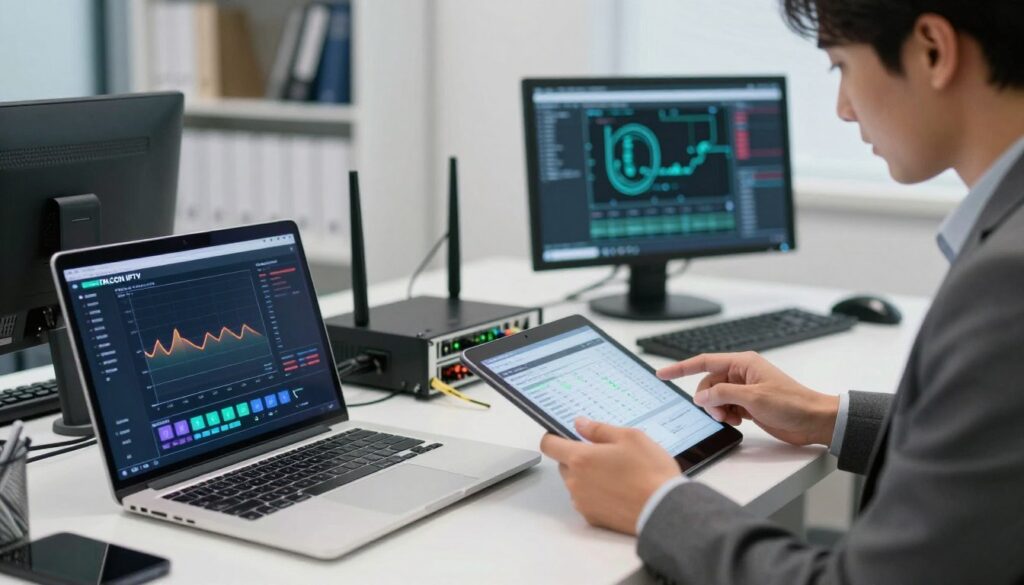
اختبار سرعة الإنترنت وعدد الأجهزة المتصلة
استخدم أداة موثوقة لقياس سرعة الإنترنت لدي، ثم سجل سرعة التحميل أثناء توقف البث. إذا كانت السرعة أقل من 10 ميجابت بالثانية، فقد يكون ضعف الاتصال هو السبب. افحص قائمة الراوتر، وتأكد من عدم تشغيل أجهزة كثيرة أو تنزيلات كبيرة بالتزامن.
اختبار واحد لا يكفي؛ أعد القياس مرتين، صباحًا ومساءً.
تجربة القنوات على جهاز أو تطبيق آخر
شغّل القنوات نفسها عبر جهاز مختلف أو تطبيق آخر. إذا عاد التشغيل بثبات، فغالبًا يرتبط الخلل بالرسيفر الأول أو التطبيق، وليس بالخدمة. أما ظهوره على كل الأجهزة، فيرجح ضغط الشبكة أو مصدر البث.
دوّن اسم القناة ووقت ظهور العطل وشكل الصورة. تساعد هذه الملاحظات على اختيار الإجراء المناسب، كما توضح سبب الخلل عند التواصل مع المزود. ويمكنك قراءة المزيد عن الأعطال الشائعة وطرق التعامل معها.
| نتيجة الفحص | الاحتمال الأقرب | الإجراء الأول |
|---|---|---|
| أقل من 10 ميجابت | اتصال ضعيف | تقليل استهلاك الشبكة |
| جهاز آخر يعمل جيدًا | خلل بالجهاز أو التطبيق | تحديث التطبيق وفحص الإعدادات |
| كل الأجهزة تتأثر | ضغط الشبكة أو المصدر | اختبار قناة بديلة |
حل مشكلة التقطيع في IPTV بتحسين اتصال الإنترنت
يمنح ترتيب اتصال المنزل فرقًا واضحًا عند تشغيل القنوات، خصوصًا وقت المباريات. ابدأ بخطوات بسيطة، ثم أعد اختبار سرعة البث للتأكد من تحسن المشاهدة.
استخدام كابل إيثرنت بدل الواي فاي
صل الرسيفر أو الشاشة مباشرة بالراوتر عبر كابل إيثرنت. يمنح هذا المسار ثباتًا أعلى، ويقلل تذبذب الإشارة مقارنة بالواي فاي، خاصة مع بُعد الجهاز أو وجود جدران كثيرة.
إذا بقيت سرعة الإنترنت أقل من 10 ميجابت بالثانية، فقد تحتاج إلى ترقية الباقة أو تحسين موقع الراوتر. سجّل النتيجة قبل وبعد التغيير كي تعرف أثر كل خطوة.
تقليل استهلاك الشبكة وإيقاف التحميلات
أوقف التنزيلات، وأغلق تطبيقات الفيديو، وأوقف النسخ السحابي المؤقت. يساعد تقليل عدد الأجهزة المتصلة على توفير نطاق أكبر للقنوات، ويدعم استقرار البث.
- استخدم كابل إيثرنت متينًا ومناسب الطول.
- أغلق البرامج التي تستهلك البيانات.
- أعد قياس السرعة بعد خمس دقائق من المشاهدة.
اتصال ثابت أفضل من سرعة مرتفعة تتغير باستمرار.
| الإجراء | الفائدة المتوقعة | متى يُستخدم؟ |
|---|---|---|
| كابل إيثرنت | ثبات الإشارة | عند ضعف الواي فاي |
| إيقاف التحميل | توفير البيانات | أثناء المشاهدة |
| تقليل الأجهزة | رفع السرعة المتاحة | مع ازدحام الشبكة |
إعدادات الراوتر المناسبة لتحسين استقرار البث
تمنحك بعض تعديلات الراوتر تجربة أكثر هدوءًا، خصوصًا قبل المباريات أو أوقات الذروة. ابدأ بخطوات سهلة، ثم راقب جودة المشاهدة لمدة دقائق.
إعادة تشغيل الراوتر وتنظيم الأجهزة المتصلة
أوقف الراوتر والجهاز لمدة دقيقة، ثم شغلهما من جديد. تساعد إعادة تشغيل الجهاز على تحديث الاتصال وتقليل الأعطال المؤقتة. بعدها افتح قائمة الأجهزة المتصلة، وأوقف التنزيلات والنسخ السحابي غير الضروري.
يساعد تقليل عدد الأجهزة على منح جهاز المشاهدة أولوية أفضل. كما يفضل وضع الراوتر بعيدًا عن الميكروويف والجدران السميكة. افحص سرعة الإنترنت بعد هذا التغيير، وسجل النتيجة للمقارنة.
الاستفادة من شبكة خمسة جيجاهرتز عند توفرها
توفر شبكة 5GHz اتصالًا أسرع وأقل ازدحامًا عندما يكون الجهاز قريبًا من الراوتر. لكنها تفقد قوتها سريعًا خلف الجدران أو عبر المسافات الطويلة. اخترها للغرف القريبة، واستعمل 2.4GHz للأماكن البعيدة.
جرّب النطاقين، ثم اختر الأكثر ثباتًا لمكان جهازك.
| الإجراء | الفائدة | الأنسب |
|---|---|---|
| إعادة تشغيل الراوتر | تحديث الاتصال | قبل المباريات |
| تنظيم الأجهزة | تقليل الضغط | عند ازدحام الشبكة |
| شبكة 5GHz | سرعة أعلى | الغرف القريبة |
تحديث تطبيق IPTV والرسيفر لضمان تشغيل أفضل
قد يرتبط بطء البث بقدم البرنامج أو تراكم بيانات مؤقتة داخل الجهاز. لذلك يفيد فحص التطبيق والنظام قبل تغيير الاشتراك أو إعادة ضبط الشبكة.
تحديث التطبيق وحذف الملفات المؤقتة
افتح إعدادات التطبيق، ثم احذف الكاش والملفات المؤقتة. قد تساعد هذه الخطوة على منع الإغلاق المفاجئ وتسريع فتح القنوات. بعد ذلك ثبّت آخر إصدار موثوق، ثم نفّذ إعادة تشغيل كاملة للجهاز.
تجنب حذف بيانات الدخول قبل حفظها. وبعد التشغيل، نفّذ تجربة قصيرة لقناة عادية وأخرى عالية الجودة. راقب شكل الصورة والصوت، ولاحظ وجود تحسن أو استمرار المشكلة.
تحديث نظام الرسيفر والتطبيقات في الشاشة الذكية
تجعل التحديثات الحديثة الرسيفر أكثر توافقًا مع تقنيات البث الجديدة. افحص قائمة النظام داخل الرسيفر، ثم حدّث التطبيقات حسب نوع الشاشة، مثل Samsung أو LG أو Android TV. استخدم مصدرًا رسميًا، ولا تفصل الكهرباء أثناء العملية.
أعد تشغيل الجهاز بعد كل تحديث، ثم اختبر القنوات لمدة عشر دقائق.
- احفظ بيانات الدخول قبل حذف الكاش.
- ثبت التحديثات عبر مصدر موثوق.
- اطلب مساعدة فني ستلايت الحين بالكويت لتحديث الرسيفر وضبط الإعدادات بجميع المناطق.
| الإجراء | الفائدة | الوقت المناسب |
|---|---|---|
| حذف الكاش | تقليل البطء والإغلاق | عند ثقل التطبيق |
| تحديث النظام | تحسين التوافق | بعد ظهور إصدار جديد |
| إعادة التشغيل | تثبيت التغييرات | بعد انتهاء العملية |
حل تقطيع IPTV على التلفاز والشاشات الذكية
يعتمد ثبات العرض على توافق التطبيق مع نظام الشاشة ومواردها. لذلك قد تظهر مشكلة التقطيع بسبب برنامج بطيء، وليس بسبب القنوات أو الاشتراك دائمًا.
اختيار التطبيق المناسب لنوع الشاشة
تحتاج شاشات Samsung وLG إلى تطبيقات تناسب نظامها ومتجرها الرسمي. أما Android TV فيوفر خيارات أوسع، مع دعم أفضل لبعض مشغلات الوسائط. اختر تطبيقًا خفيفًا، ثم نفّذ تحديثًا للنظام والبرنامج.
بعد ذلك شغّل قناة عادية وأخرى عالية الجودة. إذا استمر توقف الصورة، جرّب قناة مختلفة قبل تغيير الإعدادات. تساعد هذه التجربة على معرفة مصدر الخلل، كما تمنحك شكلًا أوضح لأداء التطبيق.
متى يكون TV Box خيارًا أفضل؟
يصبح الجهاز الخارجي مناسبًا عندما تكون الشاشة قديمة أو بطيئة، أو عندما لا يدعم متجرها التطبيق المطلوب. يمنح TV Box ذاكرة ونظامًا أحدث، وقد يقدم تشغيلًا أكثر سلاسة عند الضغط العالي، خصوصًا أثناء المباريات.
حدّث التطبيق وجرب قناة أخرى قبل الاعتماد على جهاز خارجي.
| الحالة | الخيار الأنسب | الفائدة |
|---|---|---|
| شاشة حديثة | تطبيق رسمي | استخدام مباشر وبسيط |
| شاشة قديمة | TV Box | أداء وذاكرة أفضل |
| توقف قناة واحدة | قناة بديلة | تمييز مصدر العطل |
حل مشاكل IPTV على الجوال أثناء المشاهدة
يمنحك الجوال مرونة كبيرة لمتابعة القنوات خارج المنزل، خصوصًا أثناء السفر أو المباريات. ابدأ بفحص مشكلة تقطيع بسيطة، ثم قارن أداء الشبكات قبل تغيير الاشتراك.
اختيار الاتصال الأنسب بين الواي فاي وبيانات الجوال
شغّل القناة نفسها عبر الواي فاي وبيانات الجوال، وسجل شكل الصورة والصوت. إذا كان ضعف الإنترنت المنزلي واضحًا، فقد تمنحك البيانات الخلوية اتصالًا أكثر ثباتًا. أما عند استقرار الواي فاي وارتفاع سرعة الإنترنت، فسيكون الاعتماد عليه أفضل لتقليل استهلاك الباقة.
تعمل اشتراكات كأس العالم IPTV على أجهزة iPhone وAndroid عند اختيار التطبيق الملائم للنظام. استخدم تطبيقًا موثوقًا، ثم نفّذ تحديثًا من App Store أو Google Play. تأكد أيضًا من إدخال بيانات الاشتراك دون أخطاء.
- أغلق التطبيقات النشطة بالخلفية لتقليل استهلاك إنترنت.
- اختبر القناة لمدة خمس دقائق على كل اتصال.
- إذا اختفى التقطيع، فغالبًا يكون السبب من شبكة المنزل.
اختيار الشبكة الأكثر ثباتًا يحسن تشغيل القنوات على الجوال.
ماذا تفعل عند استمرار التقطيع أثناء المباريات؟
قبل صافرة البداية، نفّذ خطوات سريعة تمنح المشاهدة فرصة أفضل. أعد تشغيل الراوتر والجهاز، ثم افتح القناة قبل موعد المباراة بدقائق. أوقف التنزيلات، وراقب سرعة الإنترنت مع تقليل استخدام الأجهزة الأخرى.
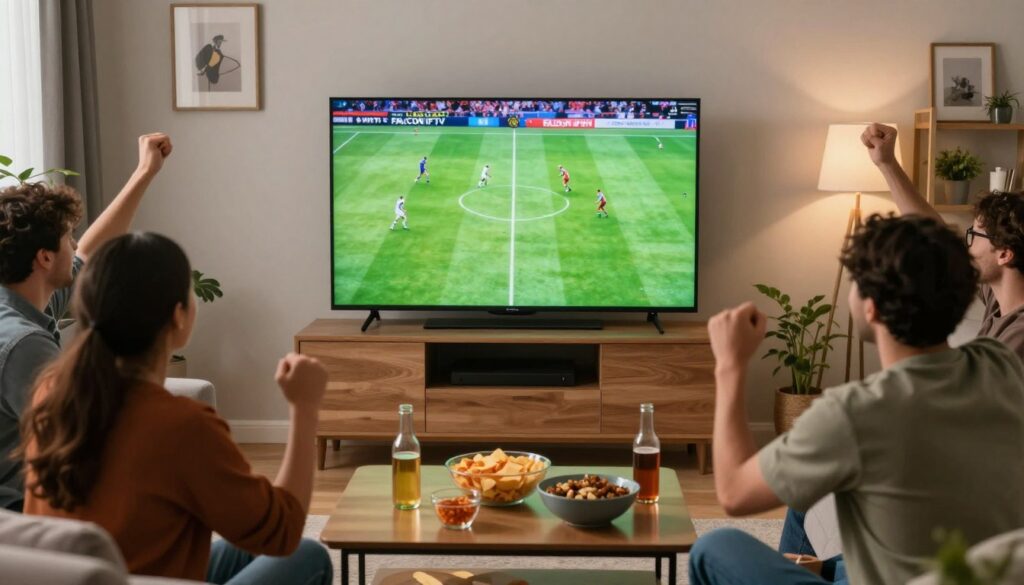
قد يرتفع ضغط المستخدمين خلال المباريات الكبيرة والنهائيات. عند ظهور العطل، ارجع إلى القائمة وافتح القناة من جديد بدل إغلاق التطبيق كاملًا. ثم نفّذ تجربة قناة أو سيرفر بديل داخل الاشتراك.
تجربة قناة أو سيرفر بديل داخل الاشتراك
إذا استمر التوقف، اختر نسخة أخرى من القناة أو مسارًا مختلفًا. قد ينجح هذا الإجراء سريعًا، خاصة عند ازدحام المصدر الأساسي. التأخر لثوانٍ عن البث الفضائي طبيعي، لكن التوقف المستمر يدل على ضعف الإنترنت أو مصدر غير ثابت.
معرفة الوقت المناسب لتغيير الاشتراك
فكّر بتغيير الاشتراك عندما يظهر العطل على أكثر من جهاز وتطبيق، وتفشل البدائل خلال المباريات المتكررة. توفر باقة كأس العالم الذهبية IPTV خيارًا اقتصاديًا، بينما تمنح باقة كأس العالم الفاخرة IPTV بدائل أكثر وقت الضغط. اختر ما يناسب استخدامك وميزانيتك.
اختبر البديل أولًا، ثم اتخذ قرار تغيير الاشتراك بناءً على نتائج واضحة.
| الحالة | الخطوة المناسبة | القرار |
|---|---|---|
| قناة واحدة تتوقف | فتح قناة بديلة | الاستمرار بالاشتراك |
| ازدحام وقت المباريات | تجربة سيرفر آخر | مراقبة الأداء |
| العطل على كل الأجهزة | فحص الخدمة كاملة | تغيير الاشتراك |
الخلاصة
تتضح الخطوة التالية حين تربط نتيجة الفحص بشكل العرض على جهازك. ابدأ بقياس سرعة الإنترنت، ثم افحص الإنترنت بعد إيقاف التحميلات وتقليل الأجهزة. استخدم إيثرنت أو شبكة 5GHz عند توفرها؛ فهذا يدعم استقرار البث ويساعد على تحسين المشاهدة وتقليل التقطيع.
شغّل القنوات ذاتها عبر تطبيق أو جهاز آخر. قد تظهر المشكلة من الرسيفر أو الشاشة أو البرنامج، لا من اشتراك IPTV. امسح الملفات المؤقتة، وثبت التحديثات، ثم أعد تشغيل الجهاز واختبر البث مرة أخرى. راقب شكل الصورة والصوت خلال التجربة.
عند ازدحام المباريات، جرّب قناة أو سيرفرًا بديلًا قبل تغيير الاشتراك. اختر الباقة الذهبية للاستخدام الاقتصادي، أو الفاخرة لمن يريد خيارات أكثر. بهذه الخطوات يصبح سبب المشكلة أوضح، ويتحسن تشغيل القنوات، ويصبح تحسين الأداء أسهل.
سجل النتيجة، ثم تواصل مع المزود عند استمرار العطل.